
射水webメールヘルプ
Webメール マニュアル(PDF)
詳しい操作説明をまとめたPDFマニュアルです。ボタンを押すと別タブで開きます。
※PDFが開けない場合は、端末のPDFビューアやブラウザ設定をご確認ください。
以下に、よく使う4つの設定手順をまとめています。
基本転送設定手順
受信したメールの転送先の設定を行うことができます。
転送時にメールを保存するかどうかも指定できます。
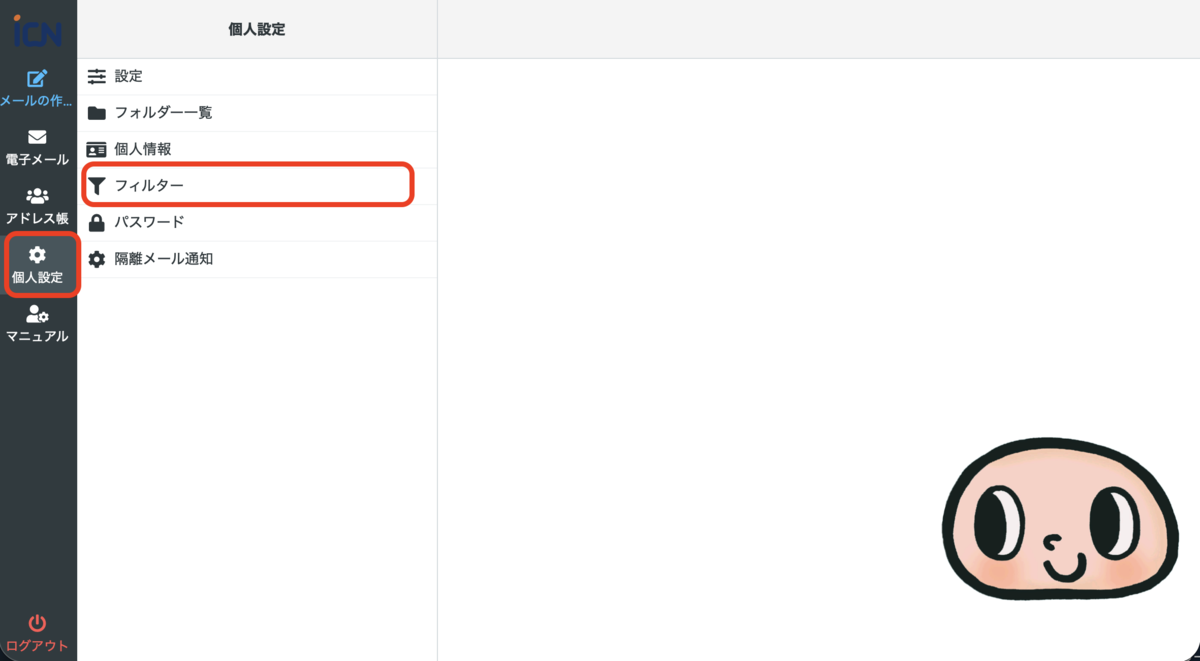
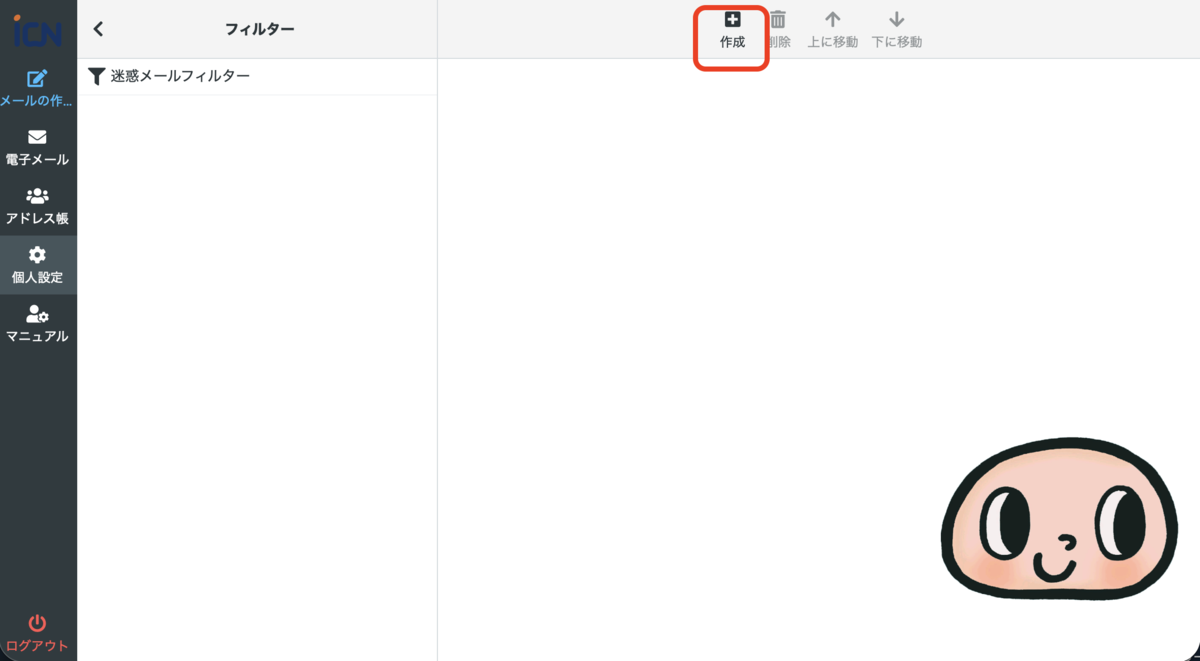
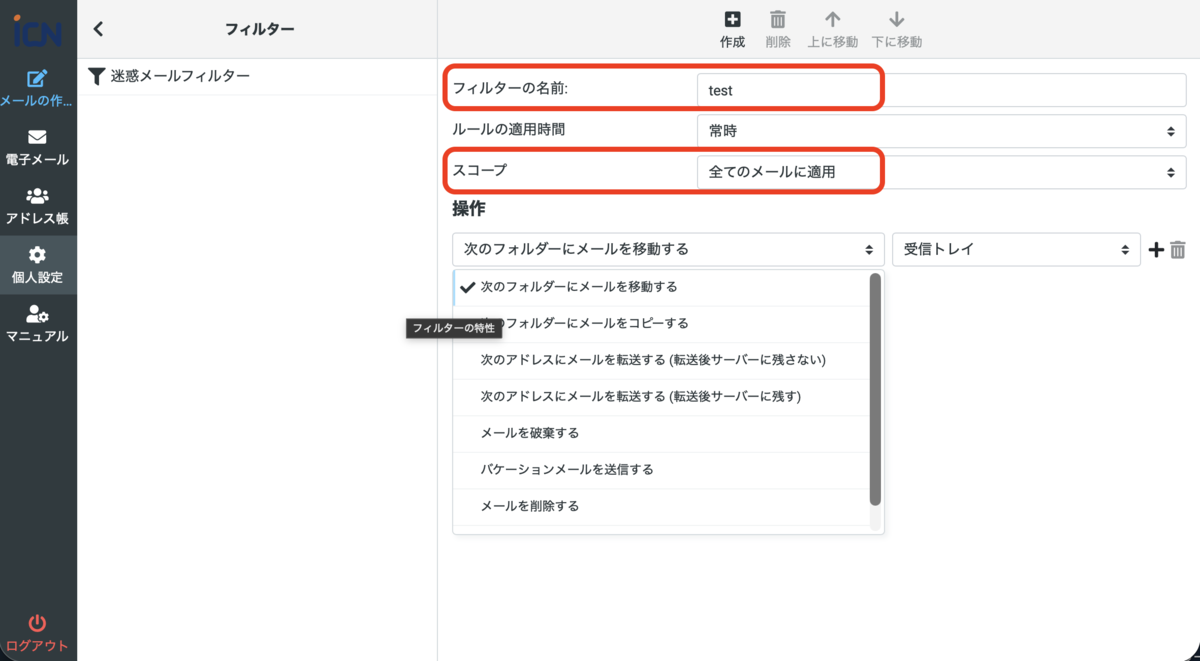
「操作」で、「次のアドレスにメールを転送する(転送後サーバに残す)」を選択します。
「次のアドレスにメールを転送する(転送後サーバに残さない)」でも構いません
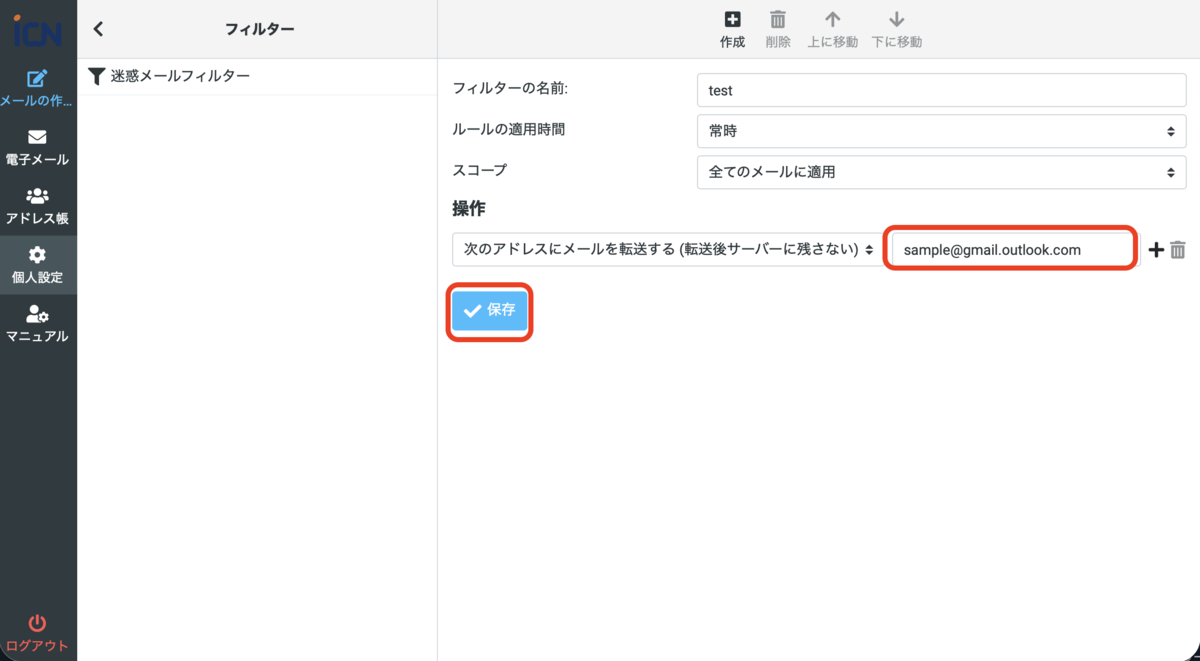
これで転送設定は完了です。
条件フィルタ設定手順
指定した条件に一致したメールにフィルターをかけることができます。
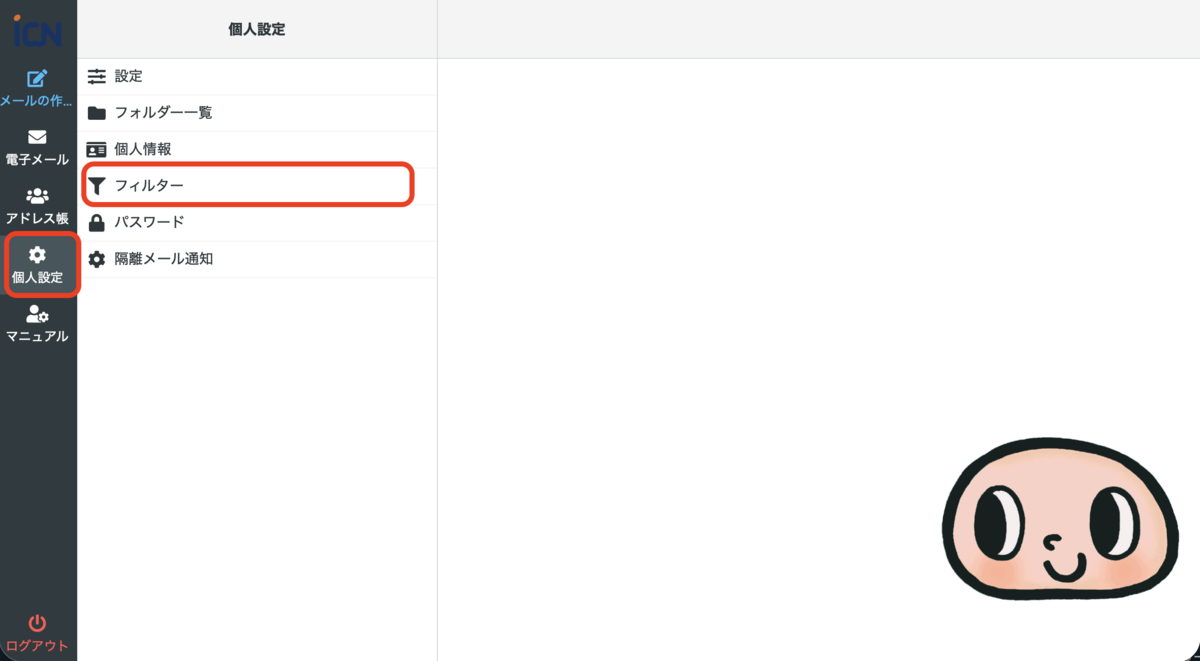
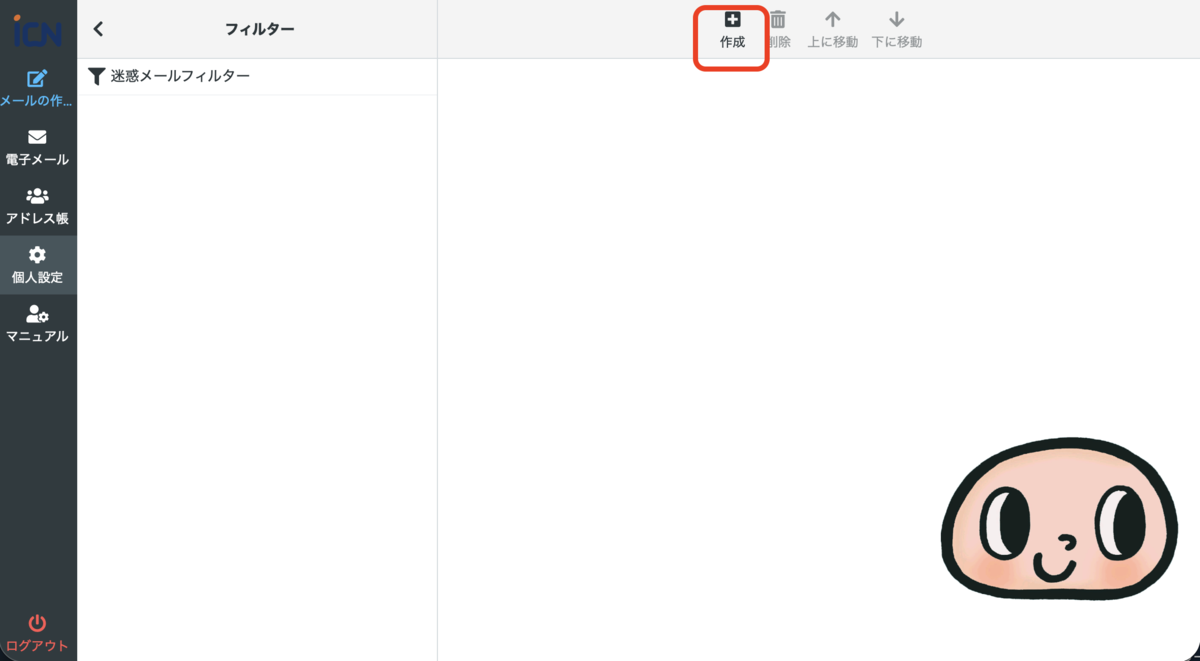
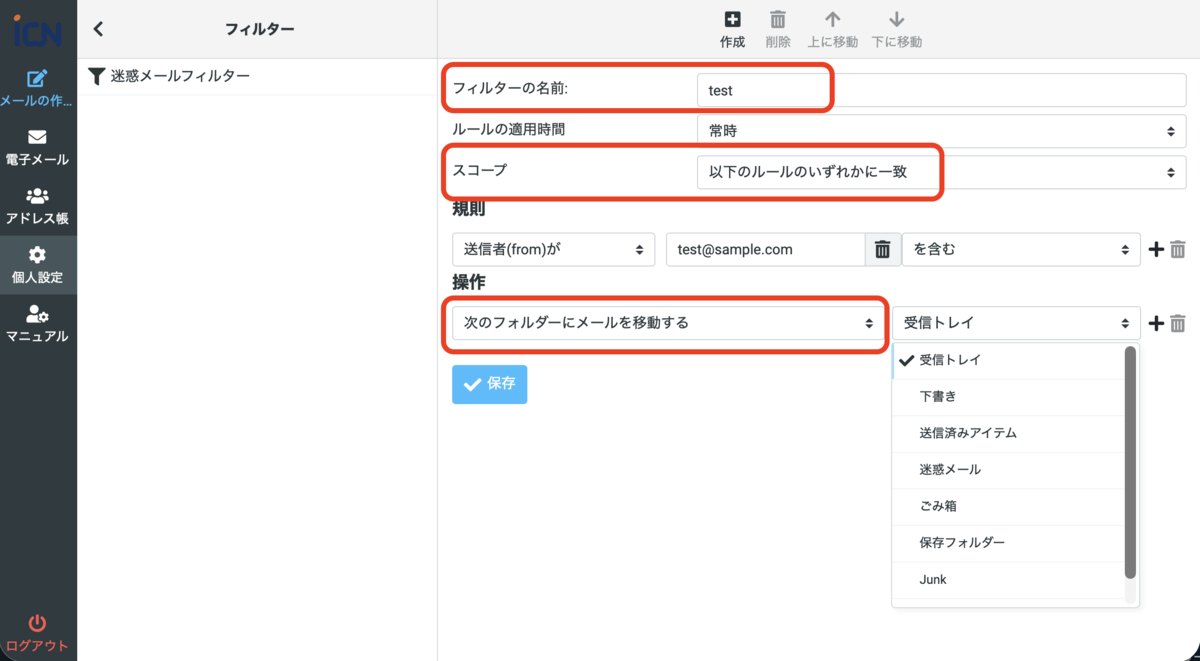
※ 「以下のルールの全てに一致」でも大丈夫です
「操作」で「次のフォルダーにメールを移動する」を選択します。
「操作」についてはメールの移動、メールの破棄なども選択できます
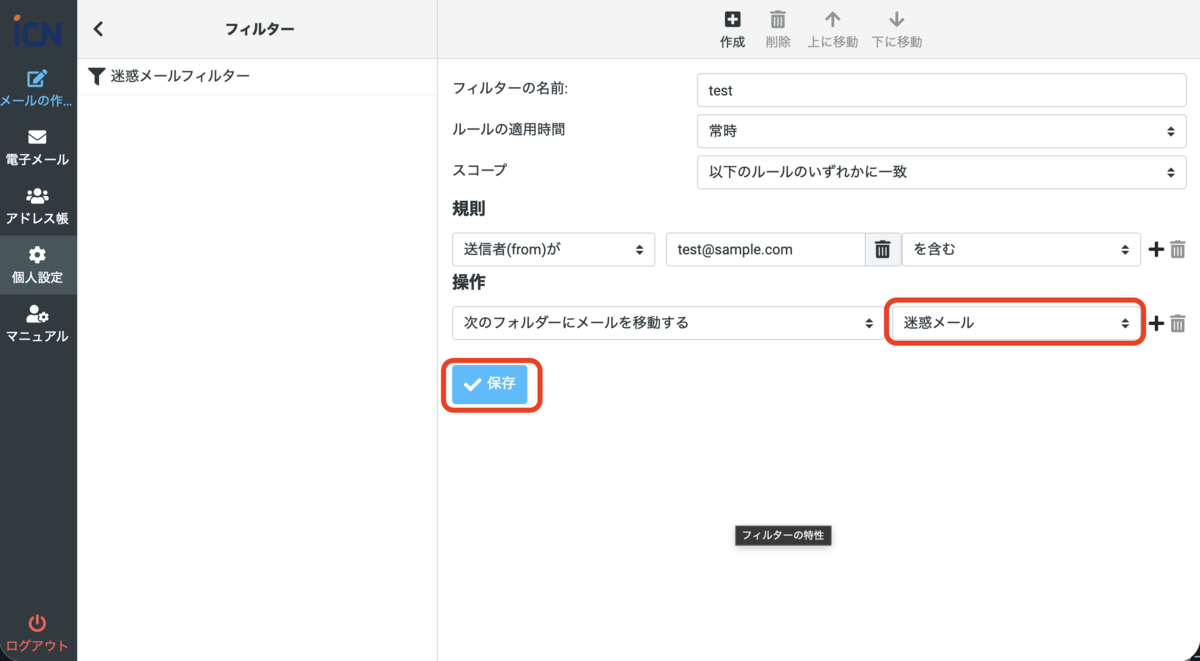
これで条件フィルタ設定は完了です。
条件転送設定手順
指定した条件に一致したメールのみ転送することができます。
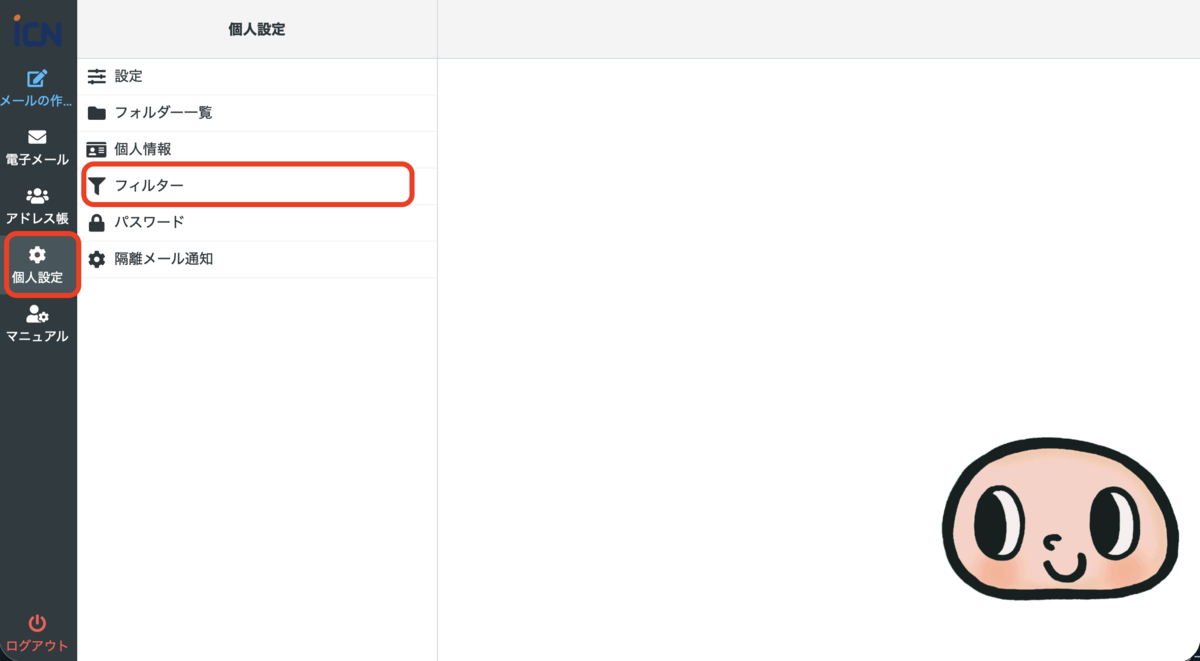

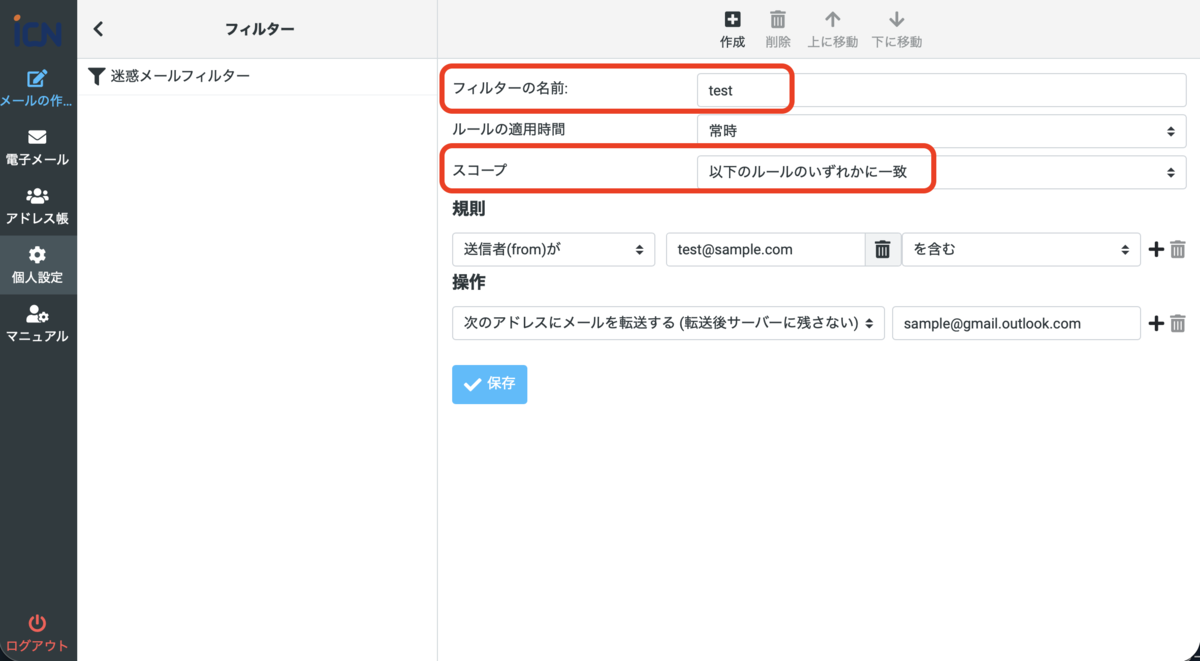
※ 「以下のルールの全てに一致」でも大丈夫です
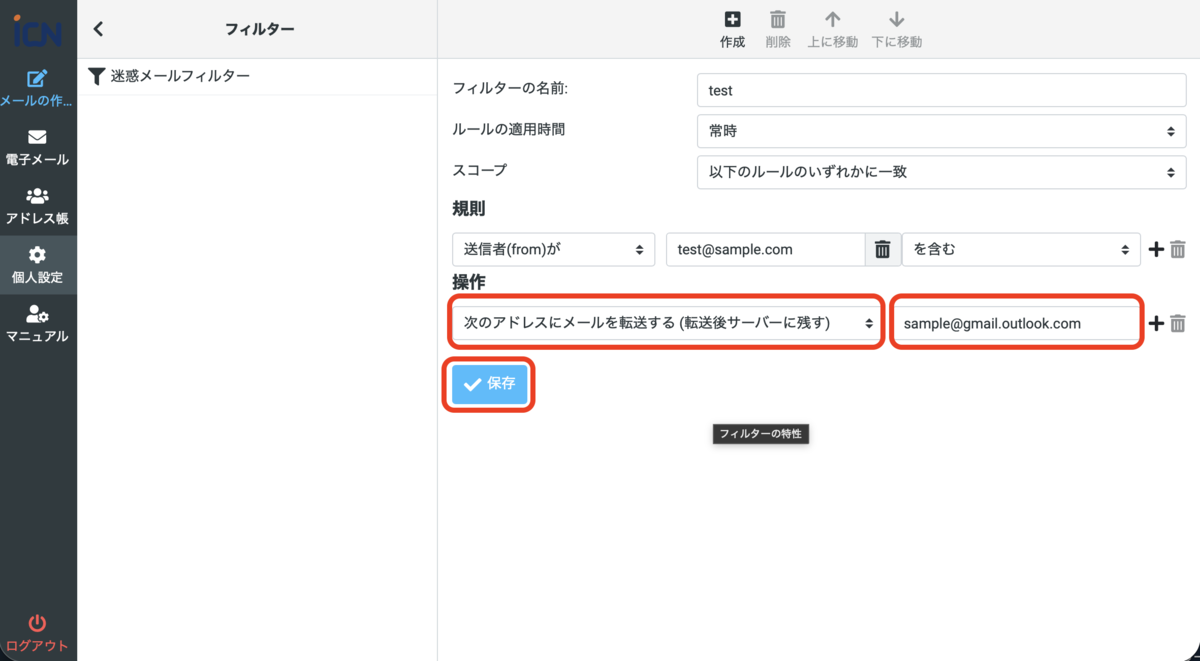
「次のアドレスにメールを転送する(転送後サーバに残さない)」でも構いません
「操作」についてはメールの移動、メールの破棄なども選択できます
転送先のメールアドレスを入力し、保存します。
これで条件転送設定は完了です。
パスワード変更設定手順
パスワードを変更することができます。
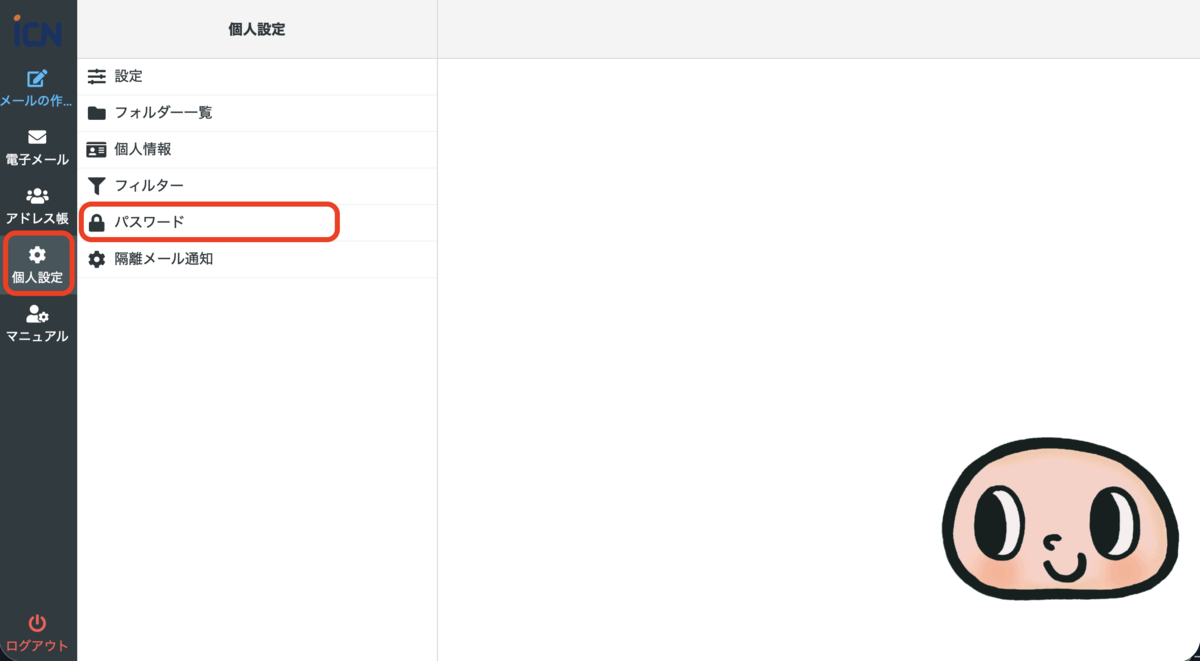
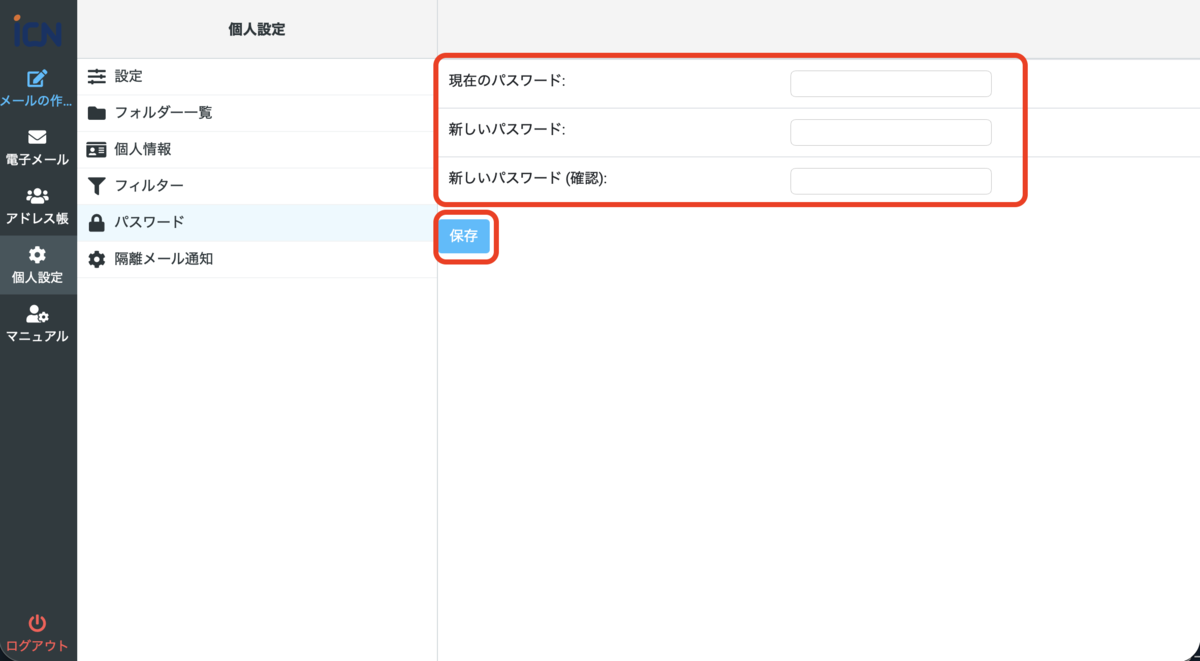
これでパスワード変更は完了です。